Workspace-Einstellungen: Allgemein
🧩 Workspace-Einstellungen: Allgemein
Im Bereich Einstellungen verwaltest du alles rund um deinen Account, deinen Workspace und deine Organisation.
Diese Seite beschreibt den Punkt Workspace → Allgemein: Hier kannst du den Workspace-Avatar, Namen und die Beschreibung anpassen.
Einstellungen – was gibt es wo? (Überblick)
In der linken Seitenleiste der Einstellungen findest du typischerweise drei Bereiche:
Account
- Profil: Vor- und Nachname, E-Mail-Adresse, Berufsbezeichnung, Biografie sowie Sprache/Region inkl. Zeitzone, Datums- und Zeitformat
- Sicherheit: Passwort ändern
- Benachrichtigungen: E-Mail- und Push-Benachrichtigungen verwalten
Workspace
- Allgemein: Avatar, Name, Beschreibung
- Labels: Labels hinzufügen, bearbeiten oder löschen
- Social Media Accounts: verbundene Accounts verwalten (verfügbar vs. verbunden)
- Apps: Integrationen verwalten (aktuell z. B. Canva)
- AI Crew: AI Crew anpassen (Sprache, Ansprache, Antwortlänge, Emojis, Feintuning) + Wissensbasis (Dokumente) + Regeln/Do’s & Don’ts, Themenprioritäten und Plattform-Einstellungen (z. B. Hashtag-Strategie, Beitragslänge, Tonanpassung)
Organisation
- Brand Hub: wird im Onboarding automatisch befüllt (z. B. Markenidentität sowie Unternehmens- und Marketingziele) und kann später angepasst werden
- Strategy Hub: Strategie erstellen lassen oder selbst erstellen
- Mitglieder: Organisationsmitglieder und deren Workspace-Zugriff verwalten
- Abrechnung: aktuelles Abo einsehen
Wenn du dich erst orientieren willst, welche Einstellungen es insgesamt gibt, starte hier: Einstellungen: Überblick.
Was kann ich unter „Workspace → Allgemein“ ändern?
Wenn du deinen Workspace gerade „sauber“ aufsetzen willst, findest du hier den passenden Einstieg: Workspace einrichten: Grundsetup & Struktur.
- Workspace-Name: Der Name wird in der Navigation und an vielen Stellen in KNOWYOURCHAT angezeigt.
- Workspace-Avatar: Der Avatar ist das visuelle Erkennungszeichen. Viele Teams nutzen hier Logo oder Icon.
- Workspace-Beschreibung: Hilft vor allem in Teams oder bei mehreren Workspaces, den Zweck kurz zu dokumentieren. Diese Beschreibung hilft auch der AI Crew dabei, gezieltere Vorschläge zu geben.
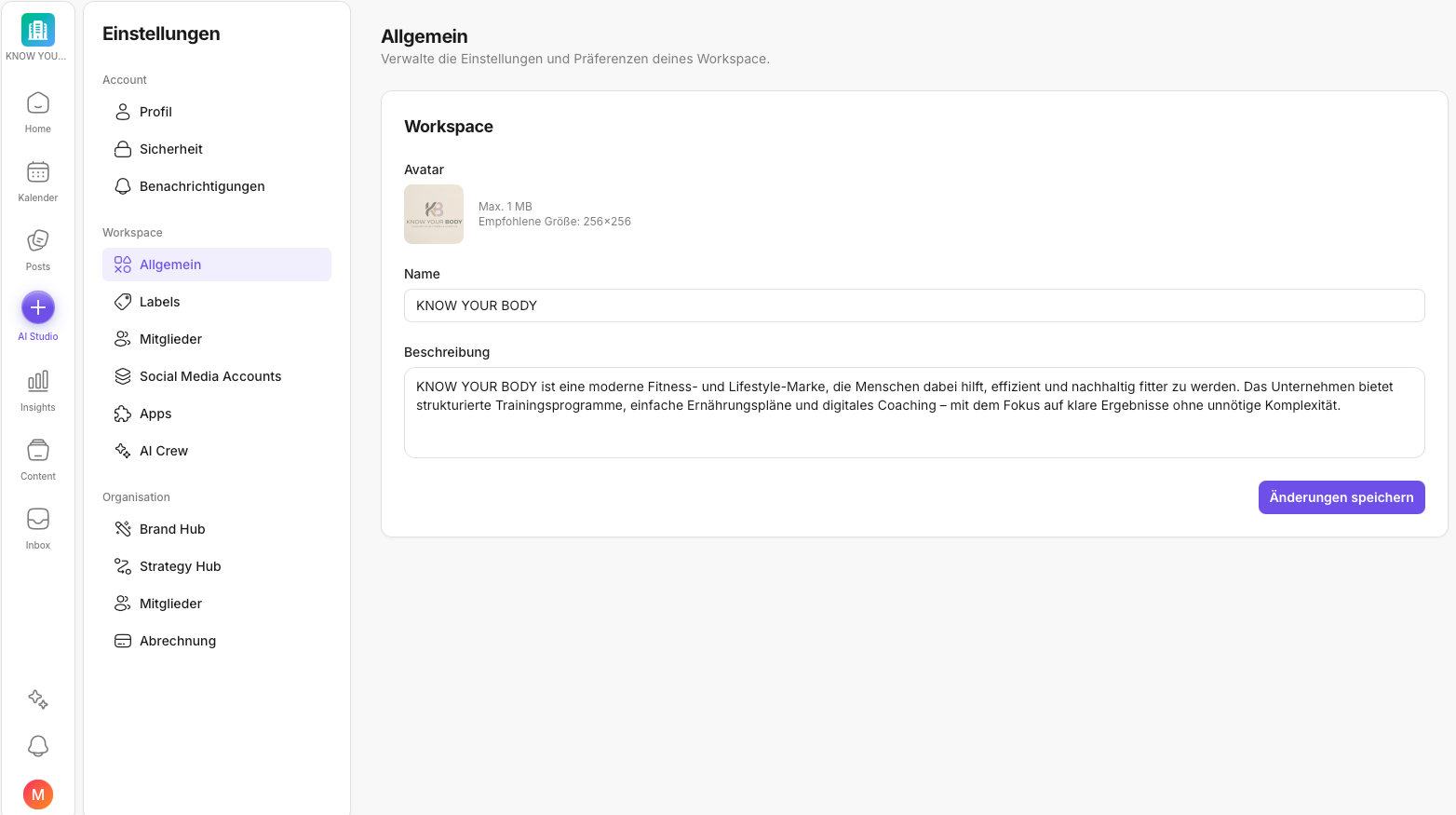
Schritt-für-Schritt: Namen, Avatar oder Beschreibung ändern
- Öffne Einstellungen.
- Gehe zu Workspace → Allgemein.
- Ändere Name und/oder Beschreibung und klicke auf den Avatar, um ihn zu aktualisieren.
- Speichere die Änderung.
Best Practices
- Nutze einen eindeutigen Namen, wenn du mehrere Workspaces verwaltest.
- Wähle einen Avatar, der auch in kleiner Ansicht gut erkennbar ist.
- Verwende die Beschreibung, um kurz festzuhalten, wofür der Workspace gedacht ist (z. B. Marke/Team/Kunde).
Wenn ihr mehrere Personen im Workspace habt, ist das meistens der nächste sinnvolle Schritt: Wie verwalte ich Mitglieder?.
Wenn etwas nicht angezeigt wird
- Lade die Seite neu.
- Prüfe, ob du im richtigen Workspace bist.
Wenn es danach immer noch nicht klappt, melde dich gerne bei uns.
Support: support@knowyourchat.de
✅ Quick Start: Workspace eindeutig benennen, Avatar setzen und Beschreibung ergänzen. Das reduziert Verwechslungen – besonders bei mehreren Workspaces.
Weiterführend (verwandte Themen)
- Einstellungen: Überblick – Einordnung, wo „Workspace → Allgemein“ im Gesamtbild liegt.
- Workspace einrichten: Grundsetup & Struktur – wenn du den Workspace gerade neu aufsetzt.
- Wie verwalte ich Mitglieder? – sobald du im Team arbeitest.
- Labels verwalten (Workspace) – um Beiträge und Workflows sauber zu strukturieren.
- Apps – wenn ihr z. B. Canva verbinden möchtet.
- Kanäle verknüpfen: Überblick – wenn du als nächstes Social-Media-Kanäle verbinden willst.
- KNOWYOURCHAT-Lexikon – Begriffe rund um Workspace, Rollen und Einstellungen.
Brauchst du persönliche Hilfe? Schreib uns an support@knowyourchat.de