Wie verwalte ich Mitglieder?
Wie verwalte ich Mitglieder (Workspace)?
In diesem Bereich verwaltest du, wer Zugriff auf euren Workspace hat und welche Rolle eine Person im Workspace übernimmt. Das ist wichtig, damit Zusammenarbeit sauber läuft und niemand mehr Rechte hat als nötig.
Gute Mitgliederverwaltung ist weniger „Admin-Aufwand“ und mehr ein Team-Setup: Wer erstellt Inhalte? Wer gibt frei? Wer beantwortet Kommentare? Wer darf Accounts verbinden?
Wenn du dich erst orientieren willst, wo „Mitglieder“ im Gesamtbild der Settings liegt, starte hier: Einstellungen: Überblick.
Was kannst du im Bereich „Mitglieder“ tun?
Typische Aufgaben sind:
Wenn ihr euren Workspace gerade neu aufsetzt (Struktur, Rollen, Regeln), passt als Kontext auch: Workspace einrichten: Grundsetup & Struktur.
- Mitglieder einladen
- Rollen und Rechte prüfen
- Zugriff entfernen
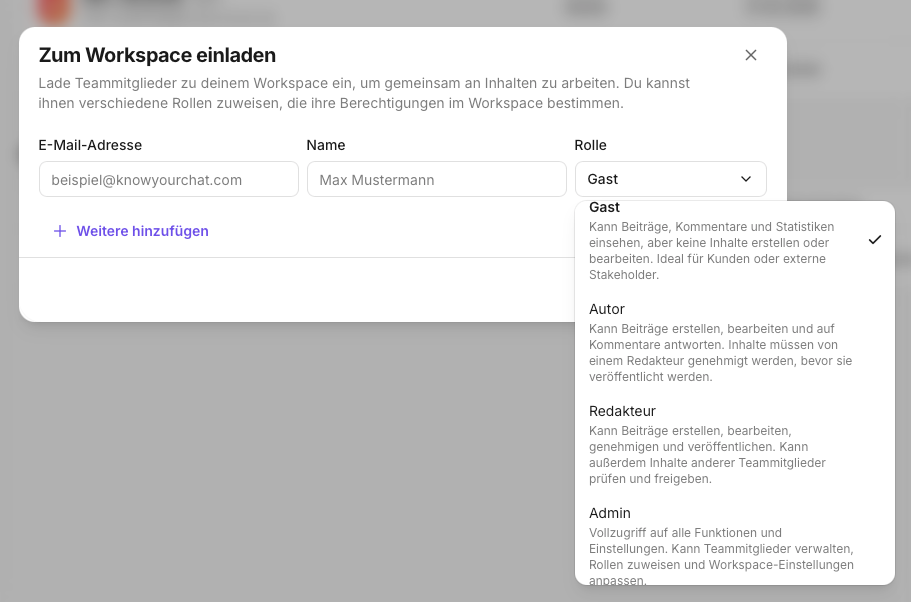
Schritt-für-Schritt: Mitglieder einladen
- Öffne Einstellungen.
- Gehe zu Workspace → Mitglieder.
- Klicke auf Einladen.
- Gib die E-Mail-Adresse ein der Person ein, die du in den Workspace einladen möchtest.
- Weise eine Rolle zu.
- Sende die Einladung ab.
Schritt-für-Schritt: Rollen und Rechte prüfen
Wenn jemand etwas nicht sieht oder nicht bearbeiten kann, liegt es häufig an Rechten.
- Öffne Workspace → Mitglieder.
- Suche die Person.
- Prüfe Rolle und Zugriffsrechte.
- Passe die Rolle an, falls nötig.
Schritt-für-Schritt: Zugriff entfernen
Wenn jemand nicht mehr im Team ist, sollte der Zugriff zeitnah entfernt werden.
- Öffne Workspace → Mitglieder.
- Wähle die Person aus.
- Entferne den Zugriff (oder deaktiviere die Einladung, falls sie noch offen ist).
Stolpersteine
- Ein Mitglied hat nicht die nötigen Rechte für eine Aufgabe (z. B. Accounts verbinden). (Häufigster nächster Schritt: Wie verwalte ich meine Social Media Accounts?)
- Mehrere Personen fühlen sich zuständig, aber niemand markiert Threads als erledigt. (Für klare Übergaben im Alltag hilft: Zuweisen & Zusammenarbeit)
- Rollen werden einmal vergeben und dann nie wieder überprüft.
Wenn etwas nicht klappt
Wenn Einladungen nicht ankommen oder Rechte unklar sind, melde dich gerne bei uns mit einem Screenshot.
Support: support@knowyourchat.de
✅ Quick Start: Erst Rollen klären, dann Zuständigkeiten (Reviews, Inbox, Accounts) festlegen. Danach läuft der Alltag deutlich ruhiger.
Weiterführend (verwandte Themen)
- Einstellungen: Überblick – Einordnung, welche Einstellungen wo liegen.
- Workspace-Einstellungen: Allgemein – wenn ihr mehrere Workspaces nutzt und Verwechslungen vermeiden wollt.
- Labels verwalten (Workspace) – damit Workflows und Formate im Team schnell verständlich sind.
- Wie verwalte ich meine Social Media Accounts? – wenn Rollen/Rechte beim Verbinden oder Verwalten von Accounts im Weg stehen.
- Kanäle verknüpfen: Überblick – Setup-Logik (Onboarding vs. Einstellungen), wenn ihr gerade verbindet.
- Zuweisen & Zusammenarbeit – Zuständigkeiten im Alltag sauber machen.
- Einführung in die Inbox – wenn Rollen/Zuständigkeiten vor allem fürs Community-Management wichtig sind.
Brauchst du persönliche Hilfe? Schreib uns an support@knowyourchat.de