Wie verwalte ich meine Social Media Accounts?
🔗 Wie verwalte ich meine Social Media Accounts?
In diesem Bereich verbindest und verwaltest du eure Social-Media-Kanäle. Das ist entscheidend, weil Publishing, Inbox und Insights nur zuverlässig funktionieren, wenn die Verbindungen sauber sind.
Wenn irgendwo Daten fehlen, ein Post nicht rausgeht oder die Inbox leer wirkt, ist „Social Media Accounts“ fast immer der erste Ort, an den du schauen solltest.
Wenn du dir erst einen Überblick verschaffen willst, welche Einstellungen es insgesamt gibt (und was typischerweise zuerst geprüft wird), siehe: Einstellungen: Überblick.
Der Grund ist simpel: KNOWYOURCHAT verbindet sich über die offiziellen Plattform-Zugänge und Berechtigungen. Sobald sich dort etwas ändert (zum Beispiel ein abgelaufener Token oder ein Rechtewechsel), kann das direkte Auswirkungen auf Publishing, Inbox und Insights haben. Mit einem kurzen Check sparst du dir deshalb oft langes Suchen an der falschen Stelle.
Wenn du gerade erst Kanäle einrichtest (Onboarding vs. Einstellungen), ist das die passende Übersicht: Kanäle verknüpfen: Überblick.
Was kannst du hier tun?
In diesem Bereich geht es vor allem um zwei Dinge: Verbindungen herstellen und Verbindungen stabil halten. Das ist nicht nur „Setup“, sondern Teil eurer Routine, wenn ihr zuverlässig arbeiten wollt.
Typische Aufgaben sind:
- Accounts hinzufügen und entfernen
- Verbindungsstatus prüfen
- Reconnect durchführen, wenn Tokens ablaufen
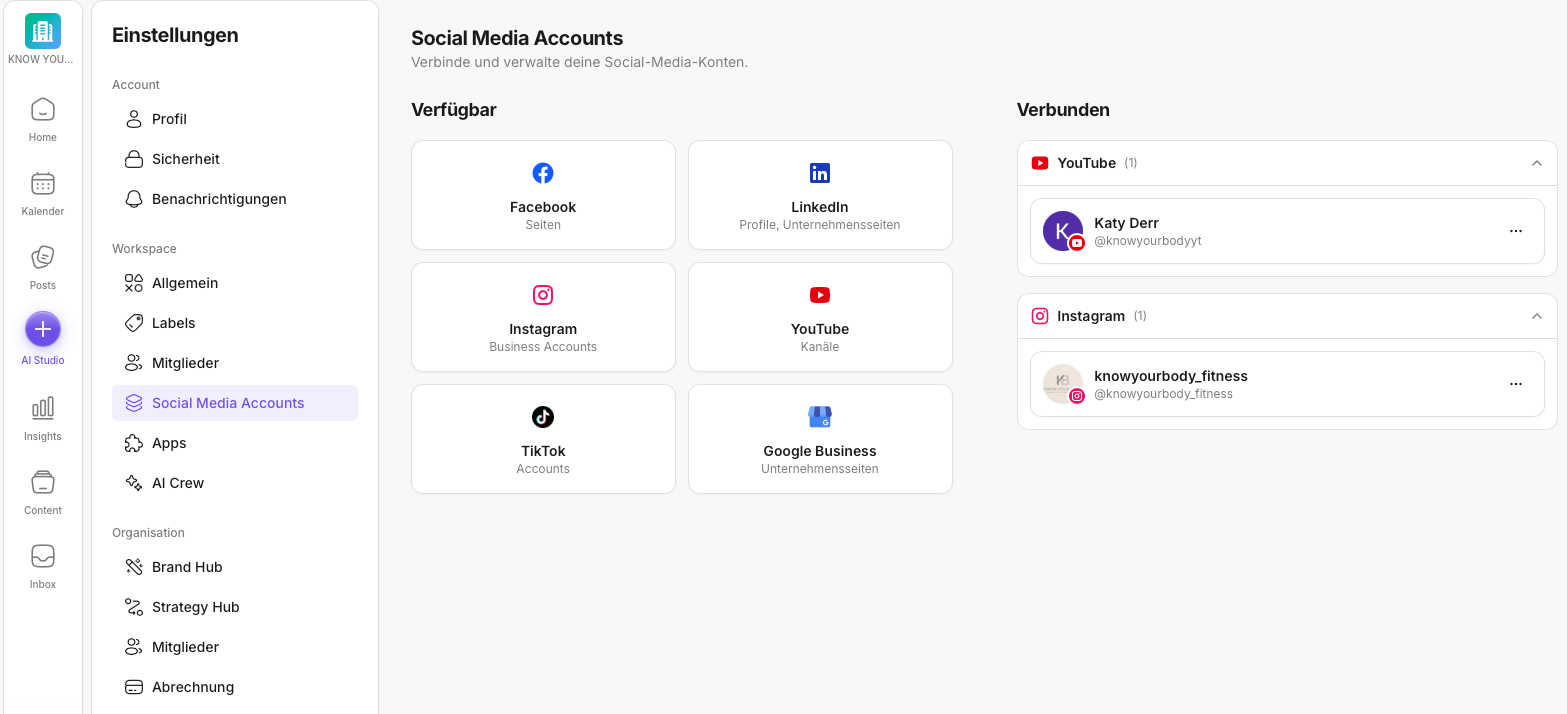
Schritt-für-Schritt: Account hinzufügen
- Gehe zu Workspace → Social Media Accounts.
- Klicke auf eines der verfügbaren Social Media Plattformen.
- Melde dich an und bestätige die Berechtigungen.
- Wähle den gewünschten Account oder Kanal aus und speichere.
Detaillierte Anleitungen findest du hier:
- Wie verbinde ich einen Instagram-Account mit KNOWYOURCHAT?
- Wie verbinde ich einen Facebook-Account mit KNOWYOURCHAT?
- Wie verbinde ich einen TikTok-Account mit KNOWYOURCHAT?
- Wie verbinde ich einen YouTube-Kanal mit KNOWYOURCHAT?
- Wie verbinde ich einen Google-Business-Account mit KNOWYOURCHAT?
- Wie verbinde ich einen LinkedIn-Account mit KNOWYOURCHAT?
Schritt-für-Schritt: Verbindungsstatus prüfen
- Öffne den Bereich Social Media Accounts.
- Prüfe, ob alle benötigten Accounts als verbunden angezeigt werden.
- Achte auf Hinweise wie „Reconnect“, „Token abgelaufen“ oder fehlende Berechtigungen.
Best Practices
Damit dieser Bereich euch wirklich hilft, lohnt sich ein fester Ablauf. Dann wird „Accounts verwalten“ zu einer kurzen Routine, statt zu einem Stress-Thema, wenn etwas schon brennt.
Wenn ihr im Team arbeitet, lohnt es sich, Rollen und Zuständigkeiten sauber zu klären, damit nicht „aus Versehen“ die falsche Person Accounts verbindet oder Rechte fehlen. Einstieg: Wie verwalte ich Mitglieder?.
- Prüfe eure Verbindungen regelmäßig, zum Beispiel 1x pro Woche.
- Wenn ihr im Team arbeitet, legt fest, wer Accounts verbindet.
- Nach dem Verbinden immer kurz checken:
- Home „Verbundene Accounts“
- ggf. ein Test-Entwurf in Posts
- ggf. ein Blick in die Inbox
Wenn du viele Accounts hast und in Posts schnell den Überblick brauchst, hilft dir der Account-Filter: Wie filtere ich nach Accounts?.
Wenn etwas nicht klappt
Wenn ein Account nicht verbunden werden kann oder Daten fehlen, geh am besten Schritt für Schritt vor. Oft ist es nur ein falscher Login oder eine nicht vollständig bestätigte Berechtigung.
Wenn ein Account nicht verbunden werden kann oder Daten fehlen:
- Prüfe, ob du im richtigen Workspace bist.
- Prüfe, ob du die nötigen Rechte hast.
- Prüfe, ob du mit dem richtigen Plattform-Login angemeldet bist.
Wenn es danach immer noch nicht klappt, melde dich gerne bei uns.
Support: support@knowyourchat.de
Weiterführend (verwandte Themen)
- Kanäle verknüpfen: Überblick – Setup-Logik (Onboarding vs. Einstellungen) und typische Checks.
- Einstellungen: Überblick – welche Settings wo liegen, wenn du „an der richtigen Stelle“ starten willst.
- Wie verwalte ich Mitglieder? – wenn Rechte/Rollen beim Verbinden im Weg stehen.
- Unterstützte Plattformen – welche Netzwerke ihr verbinden könnt.
- Einschränkungen der Plattformen – was je Plattform möglich ist und welche Limits du kennen solltest.
- Einführung in die Inbox – wenn du nach dem Verbinden vor allem Community-Themen bearbeiten willst.
- Einführung in die Insights – wenn du nach dem Verbinden auch Performance auswerten willst.
Brauchst du persönliche Hilfe? Schreib uns an support@knowyourchat.de