Apps
In diesem Bereich verwaltest du Integrationen, die euren Workflow ergänzen. Im KNOWYOURCHAT-Setup geht es hier konkret um Canva.
Wenn du dich erst orientieren willst, wie die Einstellungen insgesamt aufgebaut sind (Workspace, Organisation, Account), starte hier: Einstellungen: Überblick.
Canva ist vor allem dann hilfreich, wenn ihr regelmäßig mit Vorlagen und Design-Serien arbeitet. Statt Designs zu exportieren und manuell hochzuladen, könnt ihr sie direkt in KNOWYOURCHAT in eure Beiträge übernehmen.
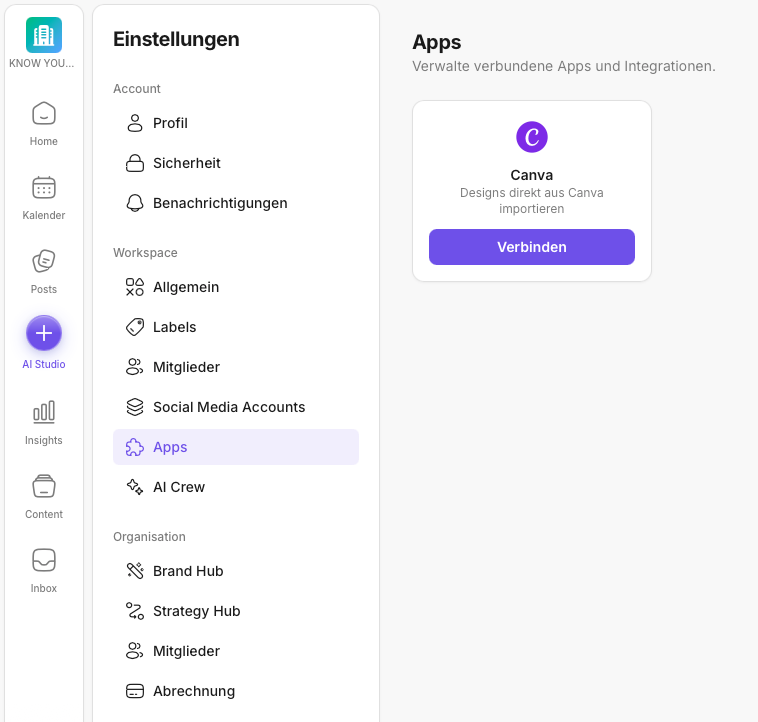
Wofür ist Canva in KNOWYOURCHAT gedacht?
Mit der Canva-Integration kannst du:
- Designs direkt aus Canva auswählen
- sie schneller in Beiträgen nutzen
- den Erstellprozess in der Creator Workbench beschleunigen
Wenn du den Posting-Prozess noch nicht kennst, ist das der passende Einstieg: Einführung in den Posts-Bereich in KNOWYOURCHAT.
Schritt-für-Schritt: Canva verbinden
- Öffne Einstellungen.
- Gehe zu Workspace → Apps (Integrationen).
- Wähle Canva aus.
- Klicke auf Verbinden.
- Melde dich mit dem richtigen Canva-Account an.
- Bestätige die Berechtigungen.
Best Practices
- Verbindet Canva pro Workspace bewusst, damit im Team klar ist, welcher Account genutzt wird.
- Prüft nach dem Verbinden einmal kurz, ob ihr Designs im Beitragsprozess auswählen könnt.
- Wenn ihr mehrere Workspaces nutzt, wiederholt die Verbindung pro Workspace.
Wenn ihr im Team arbeitet, lohnt es sich außerdem, Rollen und Zuständigkeiten zu klären (wer verbindet Integrationen, wer nutzt sie im Alltag): Wie verwalte ich Mitglieder (Workspace)?.
Wenn etwas nicht klappt
Wenn Canva nicht angezeigt wird oder kein Import funktioniert:
- Prüfe, ob du im richtigen Workspace bist.
- Prüfe, ob du mit dem richtigen Canva-Account angemeldet bist.
- Trenne die Verbindung und verbinde Canva erneut.
Wenn es danach immer noch nicht klappt, melde dich gerne bei uns.
Support: support@knowyourchat.de
✅ Quick Start: Canva verbinden → Test-Entwurf öffnen → erstes Design auswählen.
Weiterführend (verwandte Themen)
- Einstellungen: Überblick – Einordnung, wo Integrationen im Setup liegen.
- Einführung in den Posts-Bereich in KNOWYOURCHAT – Canva-Designs im Beitragsprozess nutzen.
- Posten – alles rund ums Erstellen, Planen und Veröffentlichen.
- Medien – wenn du generell Dateien/Assets in KNOWYOURCHAT organisieren willst.
- Wie verwalte ich meine Social Media Accounts? – Abgrenzung: Kanäle (Social Media Accounts) vs. Apps (Integrationen).
Brauchst du persönliche Hilfe? Schreib uns an support@knowyourchat.de