Einführung in den Posts-Bereich
Was du in ‘Posts’ siehst
Im Posts-Bereich findest du all deine Beiträge zentral an einem Ort. Je Beitrag siehst du in der Übersicht die wichtigsten Infos, damit du Inhalte in Sekunden „lesen“ kannst:
- Status: macht sofort klar, ob ein Beitrag noch ein Entwurf ist, in Prüfung/Freigabe hängt, schon geplant ist oder bereits veröffentlicht wurde.
- Plattform(en): zeigt dir, für welche Kanäle der Beitrag gedacht ist.
- Caption & Metadaten: du erkennst den Beitrag schnell wieder und kannst ihn gezielt vergleichen (z. B. über Labels oder Zeitpunkte).
So musst du nicht mehr zwischen verschiedenen Bereichen springen, um zu verstehen: Wo steht der Beitrag gerade – und was ist der nächste sinnvolle Schritt?
3 Ansichten – je nach Arbeitsweise
Der Posts-Bereich bietet dir drei Ansichten. Du kannst jederzeit wechseln – je nachdem, wie du am liebsten arbeitest:
Liste
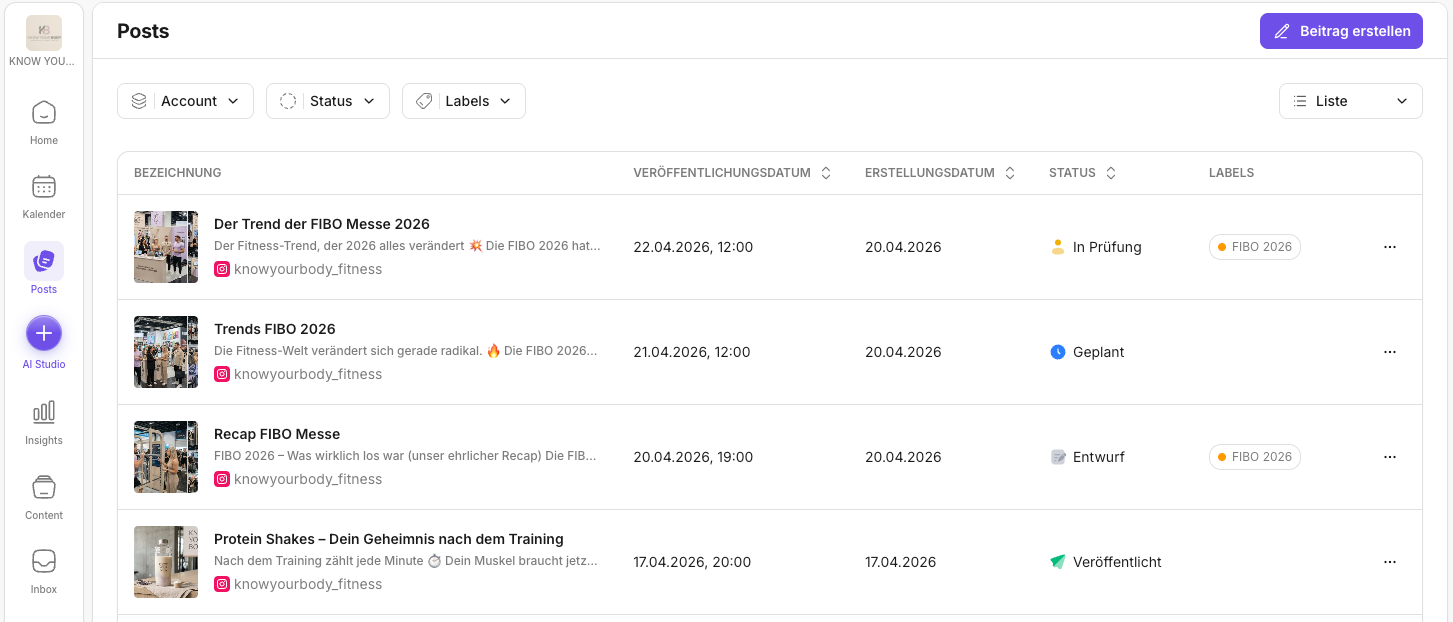
Die Listenansicht ist perfekt, wenn du schnell scannen, sortieren und Details vergleichen willst – zum Beispiel nach Veröffentlichungs- oder Erstellungsdatum, Status oder Labels.
Galerie
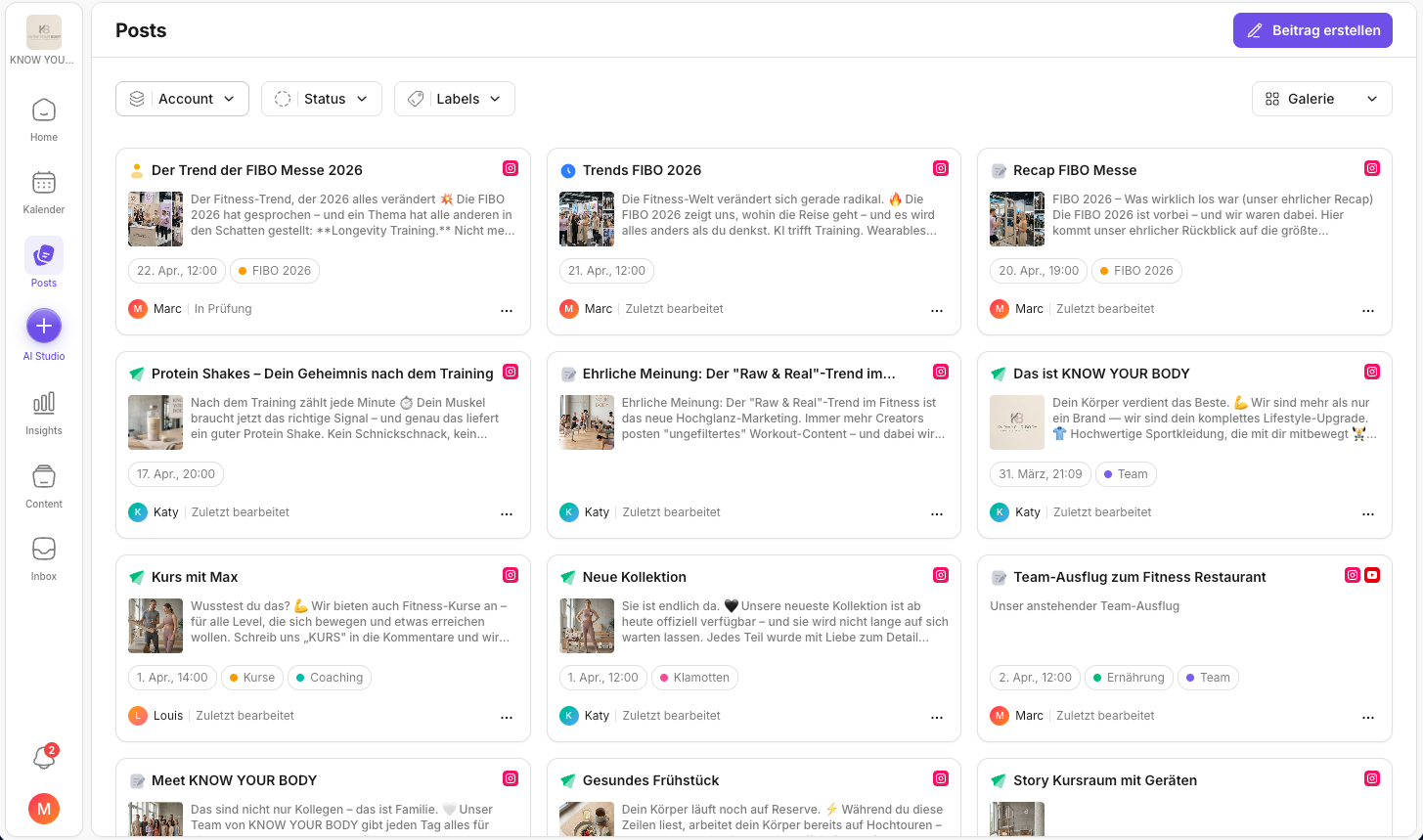
Die Galerieansicht ist ideal, wenn du visuell arbeitest und schnell sehen willst, wie Entwürfe/Posts aussehen – besonders hilfreich, wenn du viel mit Media-Content arbeitest.
Board
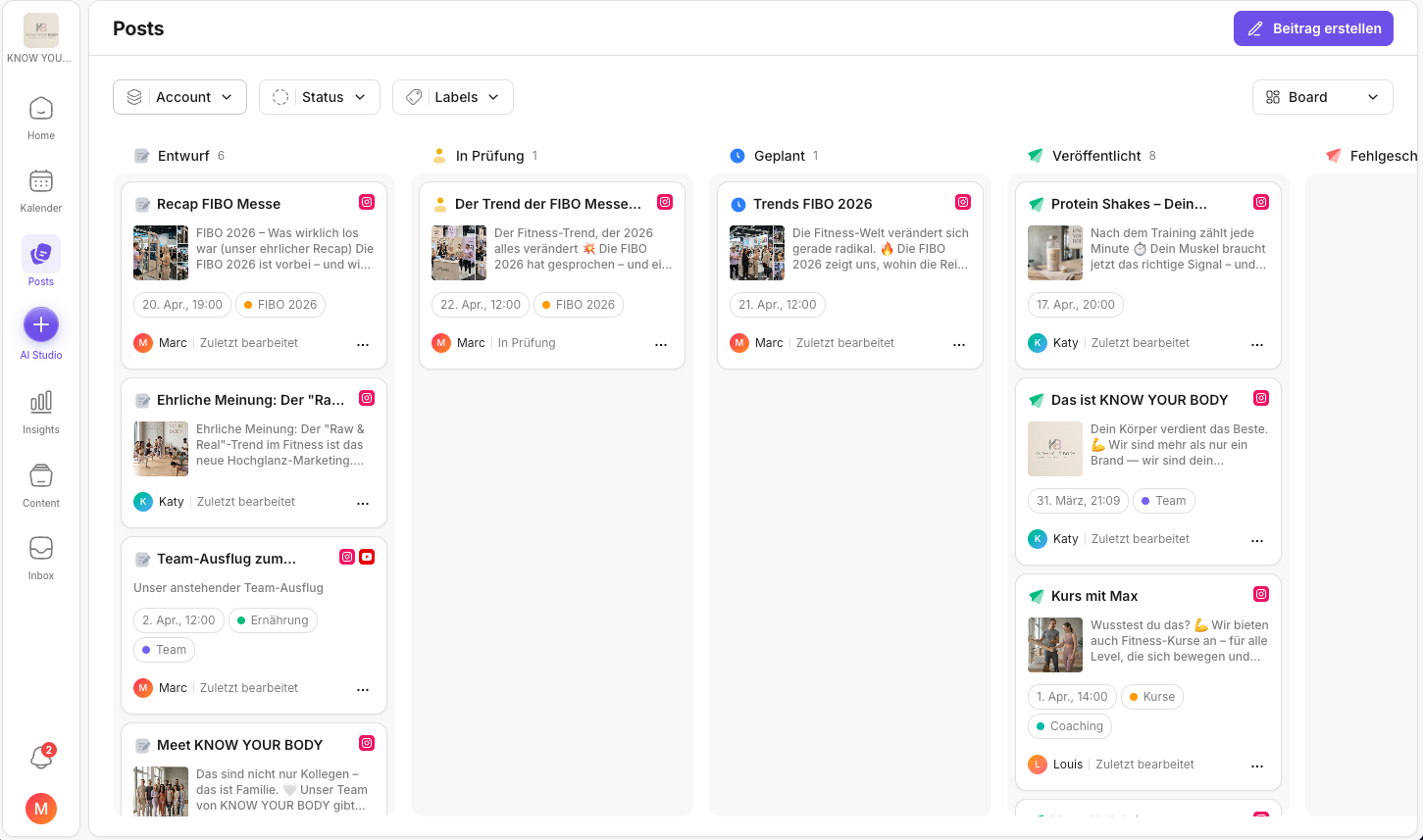
Das Board ist super, um deinen Workflow wie ein Kanban zu steuern: Du siehst Beiträge nach Status-Spalten und erkennst auf einen Blick, was Entwurf ist, was in Prüfung hängt, was geplant ist oder schon veröffentlicht wurde.
Filtern, sortieren & abfragen
Ob Liste, Galerie oder Board: In allen Ansichten kannst du dir über Filter genau das anzeigen lassen, was du gerade brauchst – z. B. nach:
- Account
- Status
- Labels
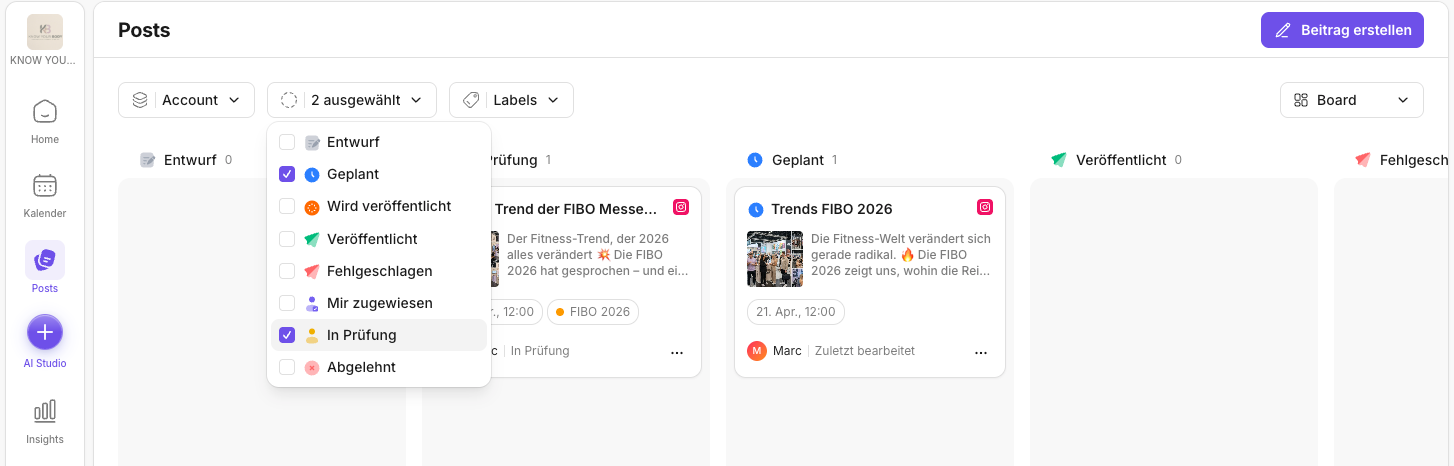
Typische Beispiele:
- „Zeig mir nur Beiträge für Instagram“
- „Zeig mir alles, was auf Freigabe wartet“
- „Zeig mir nur Beiträge mit Label XY“
So wird aus Posts ein echtes Content-Dashboard: Du siehst nicht einfach „viele Beiträge“, sondern genau die Auswahl, die du als Nächstes sinnvoll bearbeiten kannst.
Beiträge weiterbearbeiten
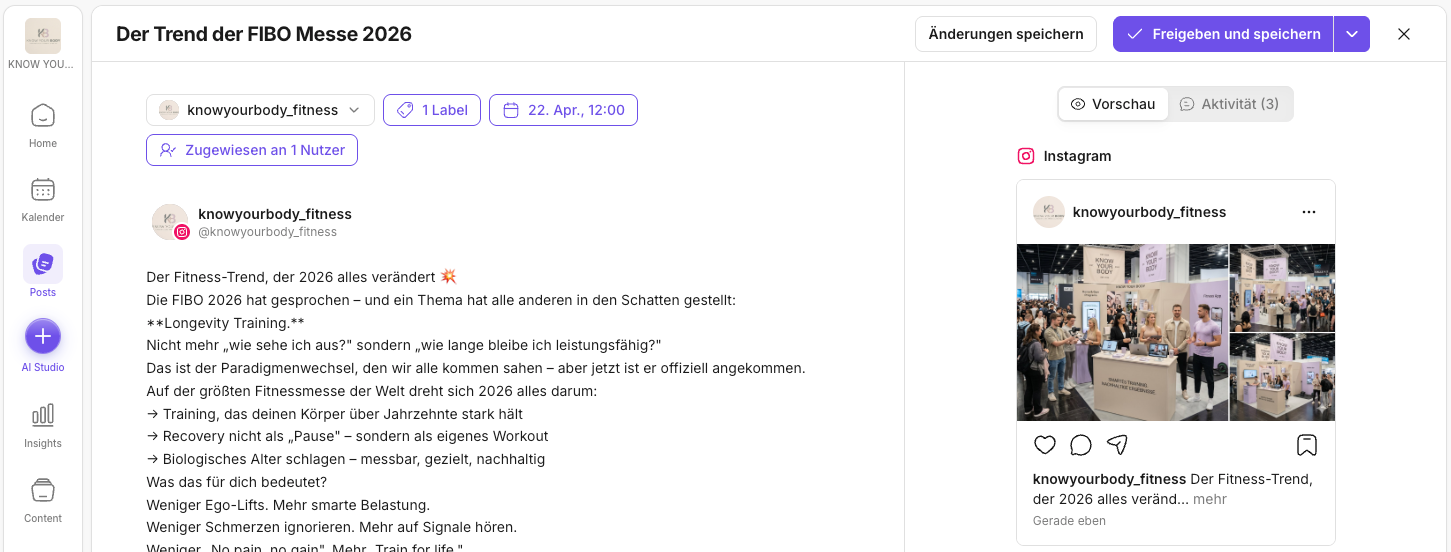
Aus dem Posts-Bereich heraus kannst du Beiträge direkt öffnen und weiterverarbeiten:
- Details anpassen
- Medien hinzufügen
- Captions finalisieren
Freigabe, Planung oder Veröffentlichung
Sobald alles passt, entscheidest du – je nach Workflow:
- direkt veröffentlichen
- für später planen
- zur Freigabe ins Team geben
Spezifische Optionen
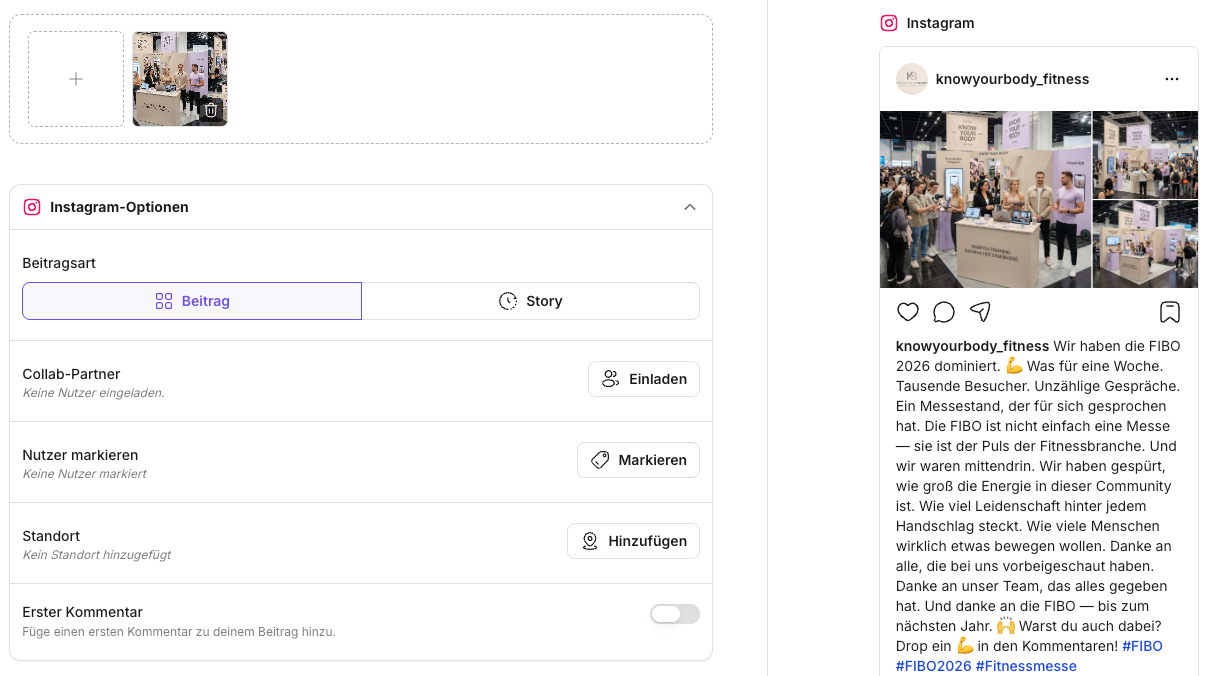
Neben Titel, Caption, Medien, Planung und Freigabe kannst du in Posts je Plattform auch spezifische Optionen setzen. Am Beispiel Instagram findest du im Beitrag den Bereich „Instagram‑Optionen“. Dort kannst du je nach Beitragsart (Beitrag oder Story) u. a.:
- Collab‑Partner einladen: Du lädst andere Accounts als Collab‑Partner ein, damit der Beitrag gemeinsam veröffentlicht werden kann.
- Nutzer markieren: Du kannst relevante Profile direkt im Post taggen (z. B. Partner, Kund:innen oder Speaker).
- Standort hinzufügen: Ergänze eine Location, wenn der Beitrag örtlichen Kontext hat (Event, Store, Location‑Content).
- Ersten Kommentar vorbereiten: Lege optional einen ersten Kommentar an (z. B. für Hashtags, Quellen oder einen zusätzlichen CTA), der direkt mit dem Beitrag mit veröffentlicht wird.
So stellst du sicher, dass der Post nicht nur „fertig geschrieben“ ist, sondern auch alle plattformtypischen Funktionen nutzt, die Reichweite, Auffindbarkeit und Zusammenarbeit verbessern.
✅ Quick Start: Filtere zuerst nach Status = Warten auf Freigabe (oder ähnlich) und arbeite diese Beiträge als Erstes ab. So räumst du deinen Review-Backlog auf, bevor du neue Inhalte im Batch erstellst.
Weiterführende Seiten
Brauchst du persönliche Hilfe? Schreib uns an support@knowyourchat.de