Wie erstelle ich einen Beitrag in Posts?
➕ Wie erstelle ich einen Beitrag in Posts?
Der Posts-Bereich ist ideal, wenn du Beiträge nicht „zwischen Tür und Angel“, sondern strukturiert und effizient vorbereiten willst. Statt dich durch einzelne Tage im Kalender zu klicken, arbeitest du hier wie in einer zentralen Produktions- und Überblicksliste: Du erstellst Beiträge, fügst Medien hinzu, schreibst Texte, setzt Labels und bringst Inhalte Schritt für Schritt in den richtigen Status.
Das ist besonders hilfreich, wenn du:
- mehrere Beiträge in einem Rutsch vorbereiten willst (Batch-Work)
- Inhalte nach Format oder Kampagne strukturierst (z. B. über Labels)
- Beiträge erst als Entwurf sammelst und später gemeinsam zur Freigabe gibst
- schnell zwischen mehreren Beiträgen wechseln willst, ohne den Kontext zu verlieren
Kurz gesagt: In Posts entsteht der Inhalt – den finalen Zeitpunkt und die Verteilung über die Woche prüfst du anschließend im Kalender.
Wenn du Posts insgesamt erst einordnen willst, starte mit Einführung in den Posts-Bereich.
Bevor du startest (kurzer Check)
Damit du beim Erstellen nicht hängen bleibst, prüfe kurz:
- Der gewünschte Account/Kanal ist verbunden → Social-Media-Kanäle hinzufügen.
- Du hast die nötigen Rechte (z. B. Entwurf erstellen, Freigabe anfordern, planen) → Team einladen & Rollen zuweisen (Admin, Redakteur, Creator, Viewer).
- Falls du mit Assets arbeitest: Bilder/Videos liegen griffbereit vor.
Wenn du später „zu viel“ siehst, helfen Filter (Account/Status/Labels) → Wonach kann ich im Posts-Bereich filtern?.
Schritt für Schritt: Beitrag erstellen
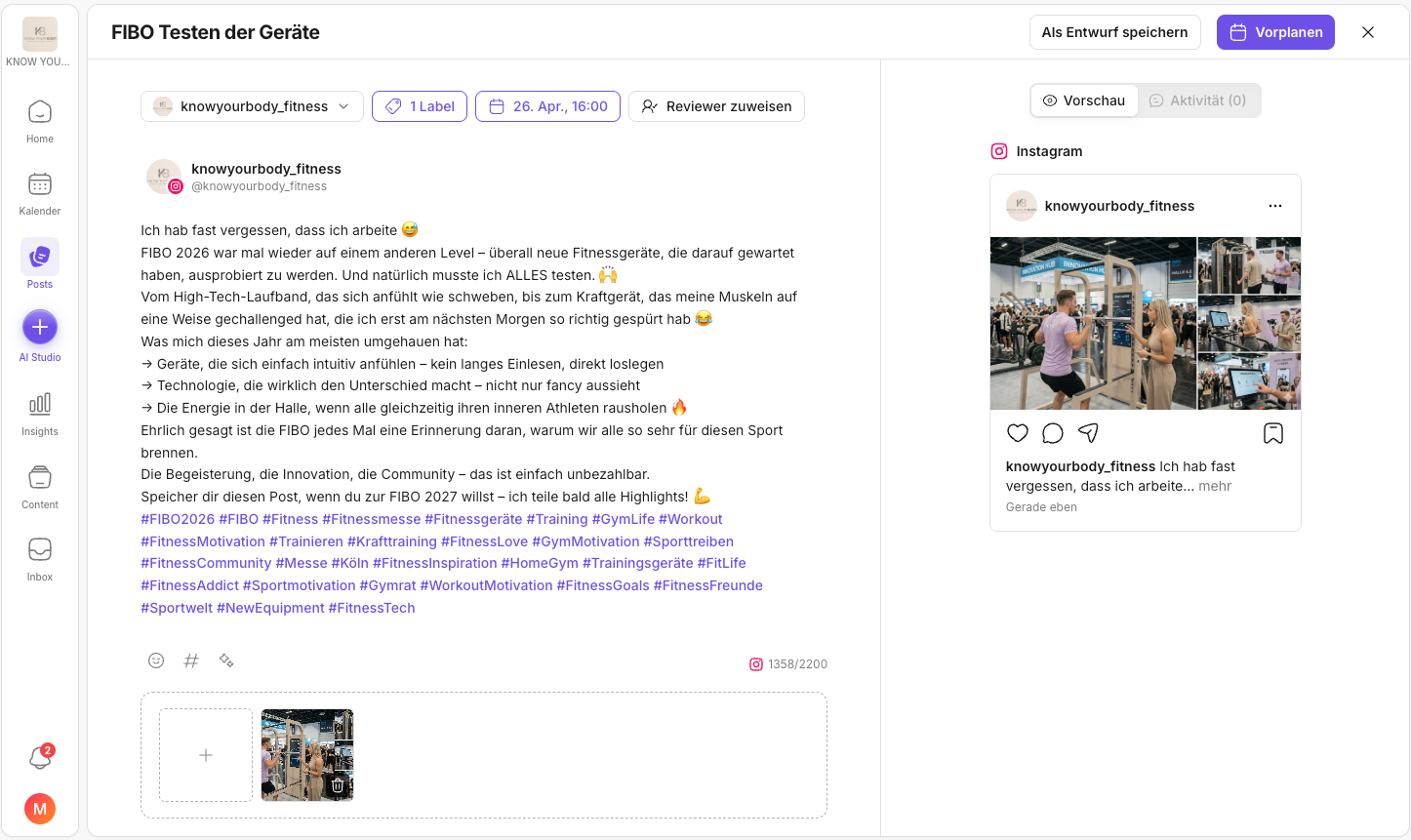
- Öffne den Bereich Posts.
- Klicke oben rechts auf Beitrag erstellen.
- Wähle den Account/Kanal aus.
- Gib dem Beitrag einen Titel oder eine kurze Bezeichnung.
- Füge Medien hinzu.
- Schreibe deine Caption -> Optional: nutze unsere KI, um Text-Varianten je Plattform und Zielgruppe zu erstellen →
- Lege fest, was als Nächstes passieren soll:Wenn du Status im Kalender-Kontext nachschlagen willst: Status & Freigaben im Kalender verstehen.
- als Entwurf speichern
- Freigabe anfordern (Details: Freigabe & Review in Posts)
- direkt planen (wenn alles final ist)
- Setze Labels, um Format/Kampagne/Priorität sichtbar zu machen → Labels für Posts und Labels in Posts.
Tipp: Posts + Kalender kombinieren
- Erstelle und bearbeite Beiträge in Posts.
- Setze Timing und Verteilung anschließend im Kalender.
So bekommst du Geschwindigkeit in der Erstellung und saubere Planung.
Wenn du dafür die passende Ansicht suchst: Kalender-Ansichten: Monat und Woche.
Weiterführende Seiten
Brauchst du persönliche Hilfe? Schreib uns an support@knowyourchat.de