Erste Schritte in KNOWYOURCHAT
👋 Willkommen bei KNOWYOURCHAT!
In diesem Guide richtest du KNOWYOURCHAT in wenigen Minuten so ein, dass sich dein Kalender und deine Inbox direkt mit Leben füllen.
Einrichtung in 4 Schritten (Startklar in unter 10 Minuten)
- Kanäle verbinden
- Team einladen
- Inhalte planen und veröffentlichen
- Community zentral bearbeiten
1) Kanäle verbinden: Instagram, Facebook, TikTok, YouTube & Co.
Ein leerer Workspace ist wie ein Kalender ohne Termine. Damit du Beiträge planen und Nachrichten empfangen kannst, verbindest du zuerst deine Social-Media-Kanäle mit KNOWYOURCHAT.
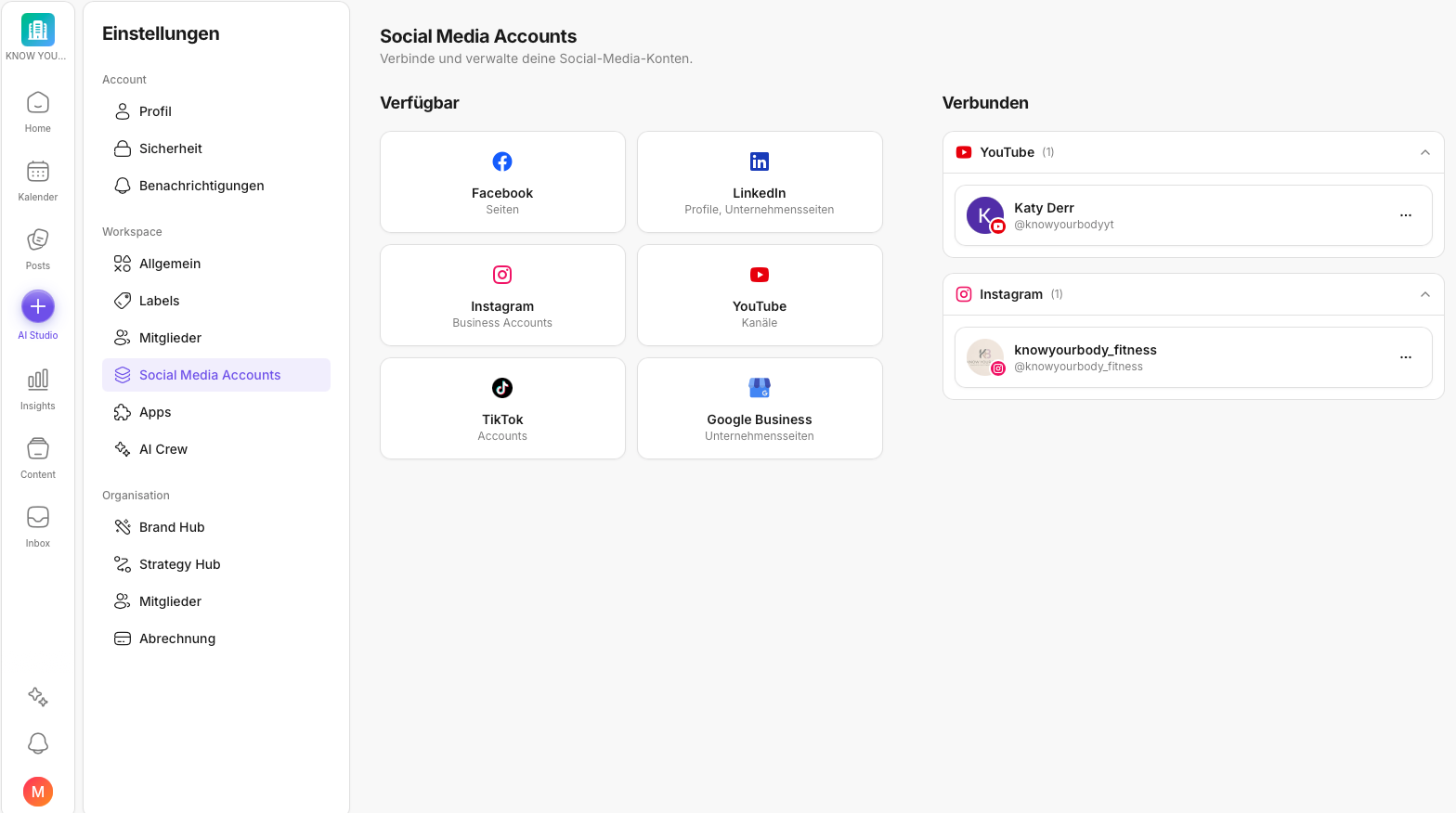
- Öffne KNOWYOURCHAT.
- Klicke links auf Einstellungen.
- Wähle unter Workspace den Punkt Social Media Accounts..
- Wähle das gewünschte Netzwerk, zum Beispiel Instagram, Facebook oder YouTube.
- Folge dem Authentifizierungs‑Prozess und schließe die Verbindung ab.
Wichtig: Du brauchst auf der jeweiligen Plattform in der Regel Admin‑Rechte oder die passenden Seiten‑ bzw. Konto‑Berechtigungen, damit die Verbindung funktioniert.
Wenn du die Verbindung für eine konkrete Plattform im Detail nachlesen möchtest, starte bei Social-Media-Kanäle hinzufügen. Für den passenden Bereich in den Einstellungen ist außerdem Wie verwalte ich meine Social Media Accounts? hilfreich.
2) Mitglieder hinzufügen: Zusammenarbeit und Berechtigungen
KNOWYOURCHAT ist für Zusammenarbeit gebaut. Sobald dein Team im Workspace ist, könnt ihr Inhalte gemeinsam erstellen, Feedback geben und Freigaben sauber steuern.
- Gehe wieder in die Einstellungen.
- Öffne unter Organisation oder Workspace den Punkt Mitglieder.
- Tippe oben rechts auf Einladen.
- Nutze Organisation → Mitglieder, wenn du Personen organisationsweit hinzufügen möchtest.
- Nutze Workspace → Mitglieder, wenn du Personen nur für diesen Workspace hinzufügen möchtest.
- Lege anschließend die Rolle fest.
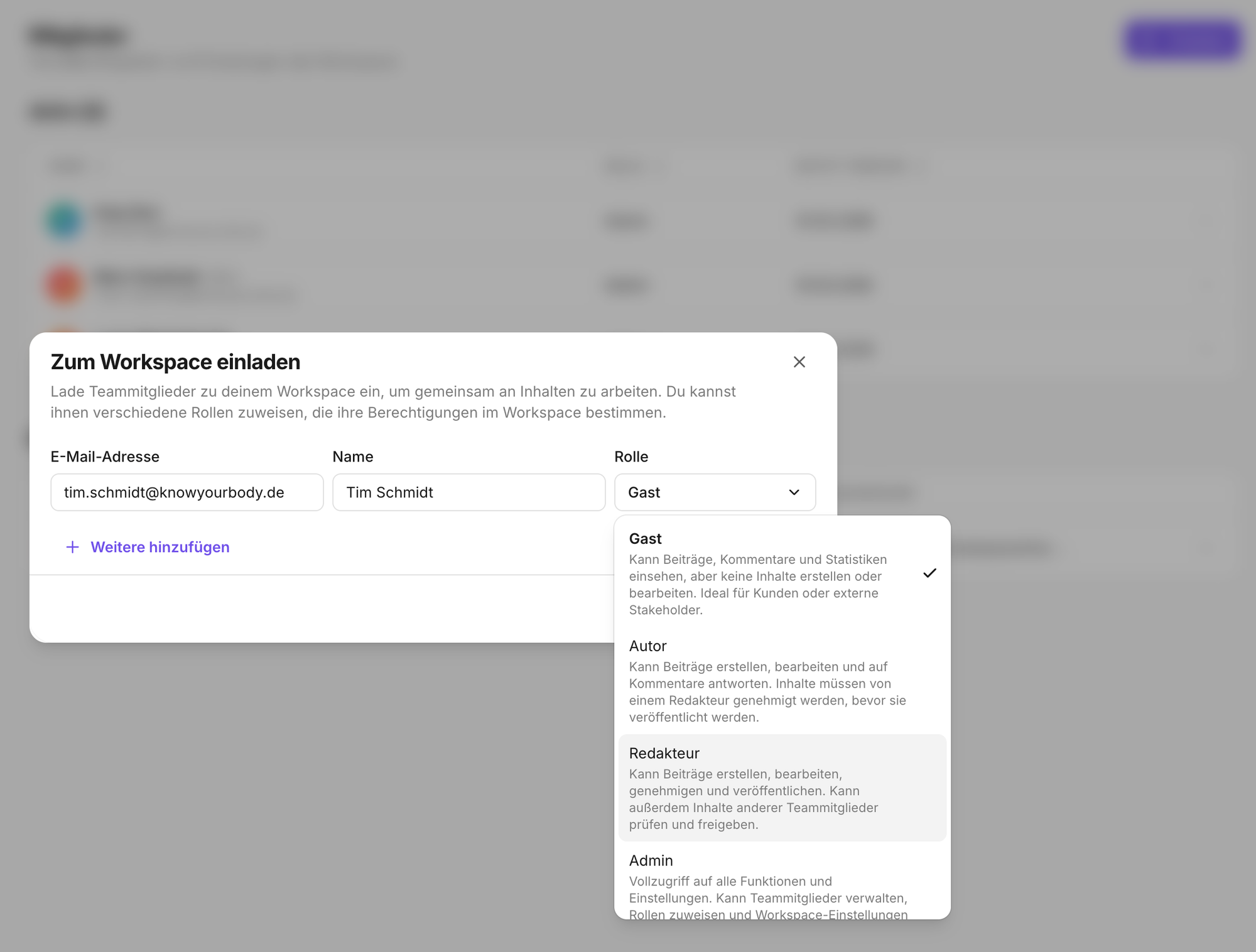
Tipp: Vergib Rechte so, dass Freigaben klar sind und nichts „zwischen Zuständigkeiten“ hängen bleibt.
Eine ausführliche Anleitung zu Einladungen, Rollen und Zugriff findest du auf Wie verwalte ich Mitglieder?.
3) Content planen und veröffentlichen
In KNOWYOURCHAT planst du Inhalte zentral, erstellst Beiträge und behältst den Überblick über alle geplanten Veröffentlichungen.
Du kannst mit KNOWYOURCHAT Content auf zwei verschiedenen Wegen planen und veröffentlichen:
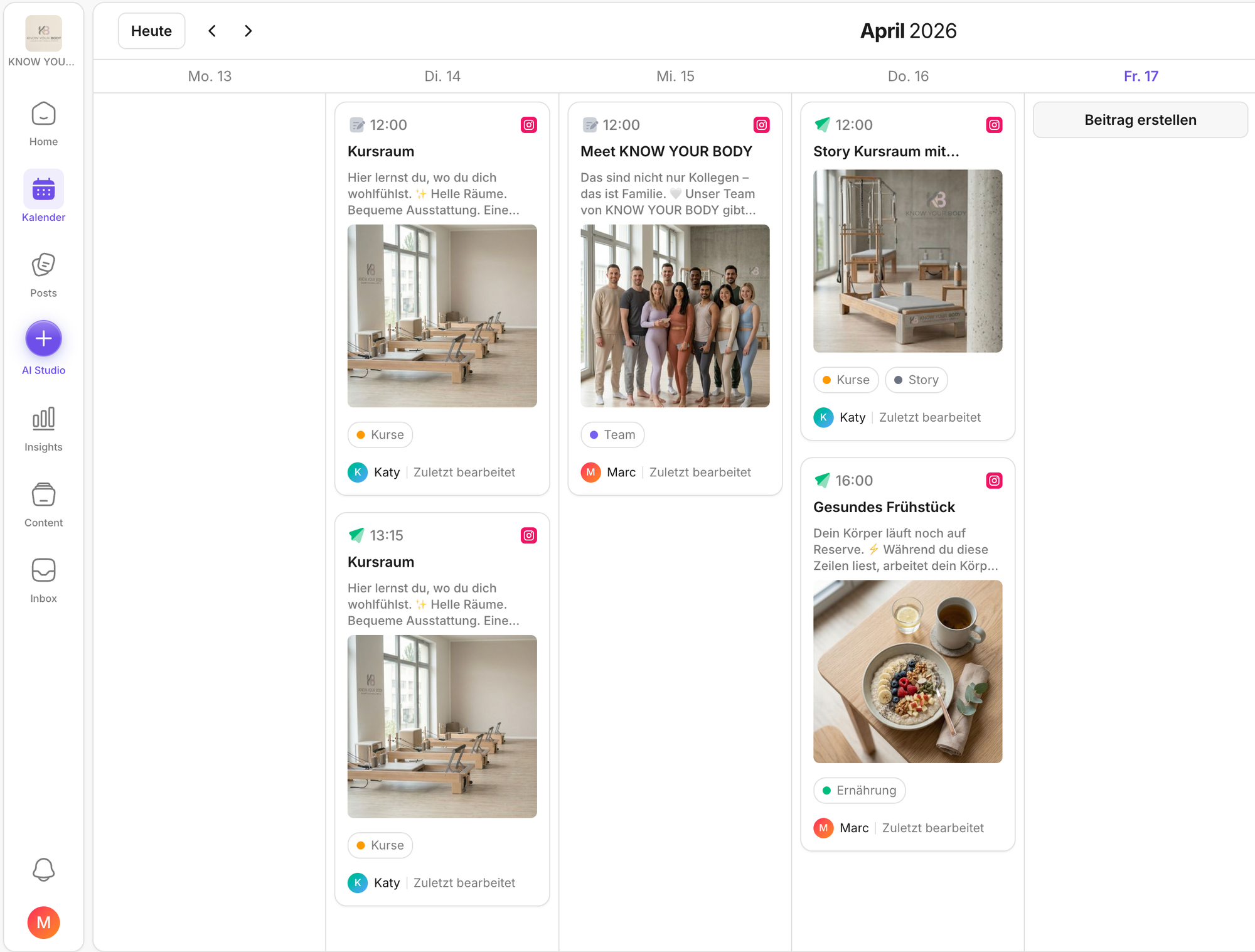
- Beiträge über den Posts- und Kalender-Bereich erstellen
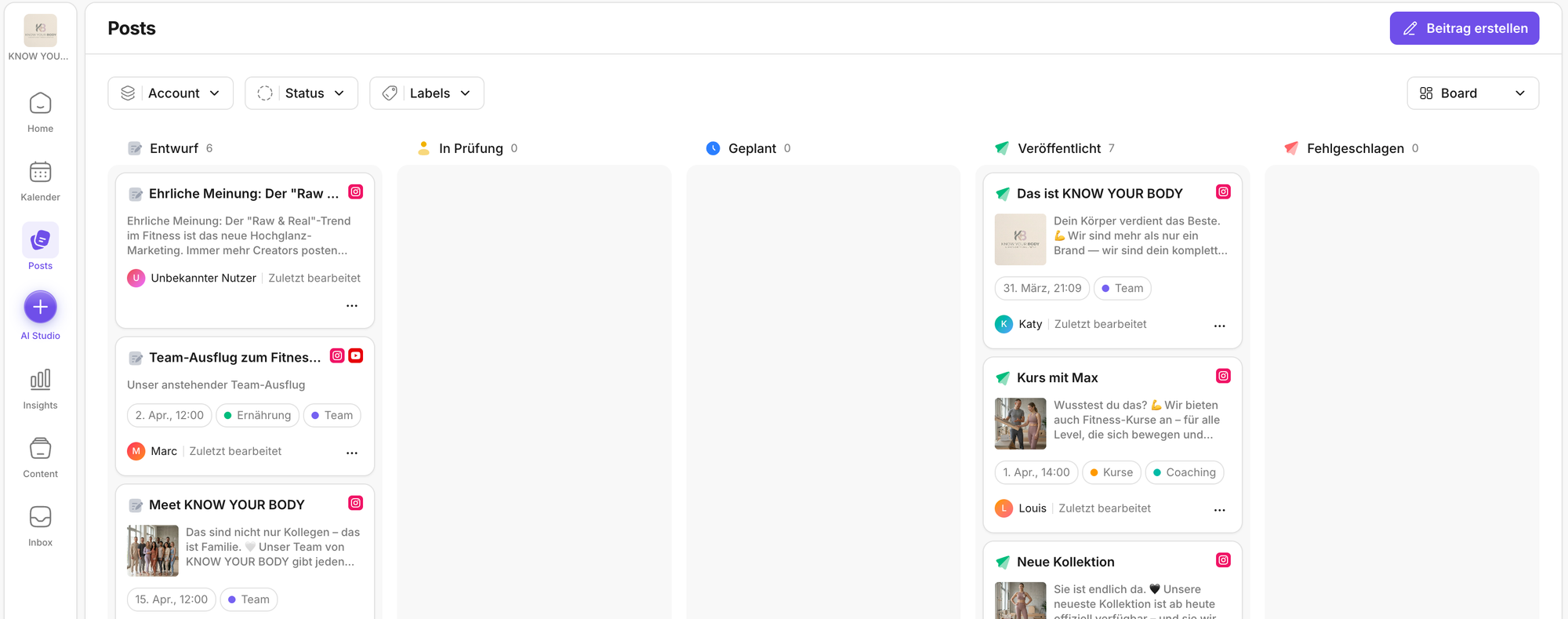
- Beiträge erstellen: Klicke im Posts-Bereich oben rechts auf Beitrag erstellen oder nutze im Kalender das Plus in der Monats-, bzw. Beitrag erstellen in der Wochenansicht, um den Editor zu öffnen.
- Medien hinzufügen: Gib deinem Beitrag eine Bezeichnung, lade Bilder oder Videos hoch und ergänze Text, Links und weitere Inhalte.
- KI-Unterstützung: Lasse dir von unserer KI Captions generieren. Wenn du Änderungswünsche hast, kannst du die Stelle in der Caption markieren und nochmal nachbessern lassen.
- Vorschau und Freigabe: Auf der rechten Seite findest du eine Vorschau für deine Posts. Nutze Entwürfe sowie Freigabe‑Schritte.
- Format-Checks (falls verfügbar): Manche Netzwerke haben feste Vorgaben zu Bildgrößen, Videolängen oder Seitenverhältnissen. KNOWYOURCHAT zeigt dir Hinweise, damit du Upload‑Probleme vermeidest.
- Effizient mehrfach posten: Wenn du denselben Inhalt auf mehreren Plattformen veröffentlichen möchtest, wähle die gewünschten Plattformen beim Erstellen aus und nutze bei Bedarf KI‑Unterstützung für Varianten.
- Beiträge über das AI Studio erstellen
Im AI Studio arbeitest du nicht allein - sondern gemeinsam mit deiner AI Crew. Sie unterstützt dich dabei, Ideen in Sekunden in fertige Inhalte zu verwandeln.
Das Besondere: Deine AI Crew arbeitet nicht generisch, sondern genau so, wie du es brauchst - basierend auf deinen Zielen, deiner Zielgruppe und deiner Kommunikation.
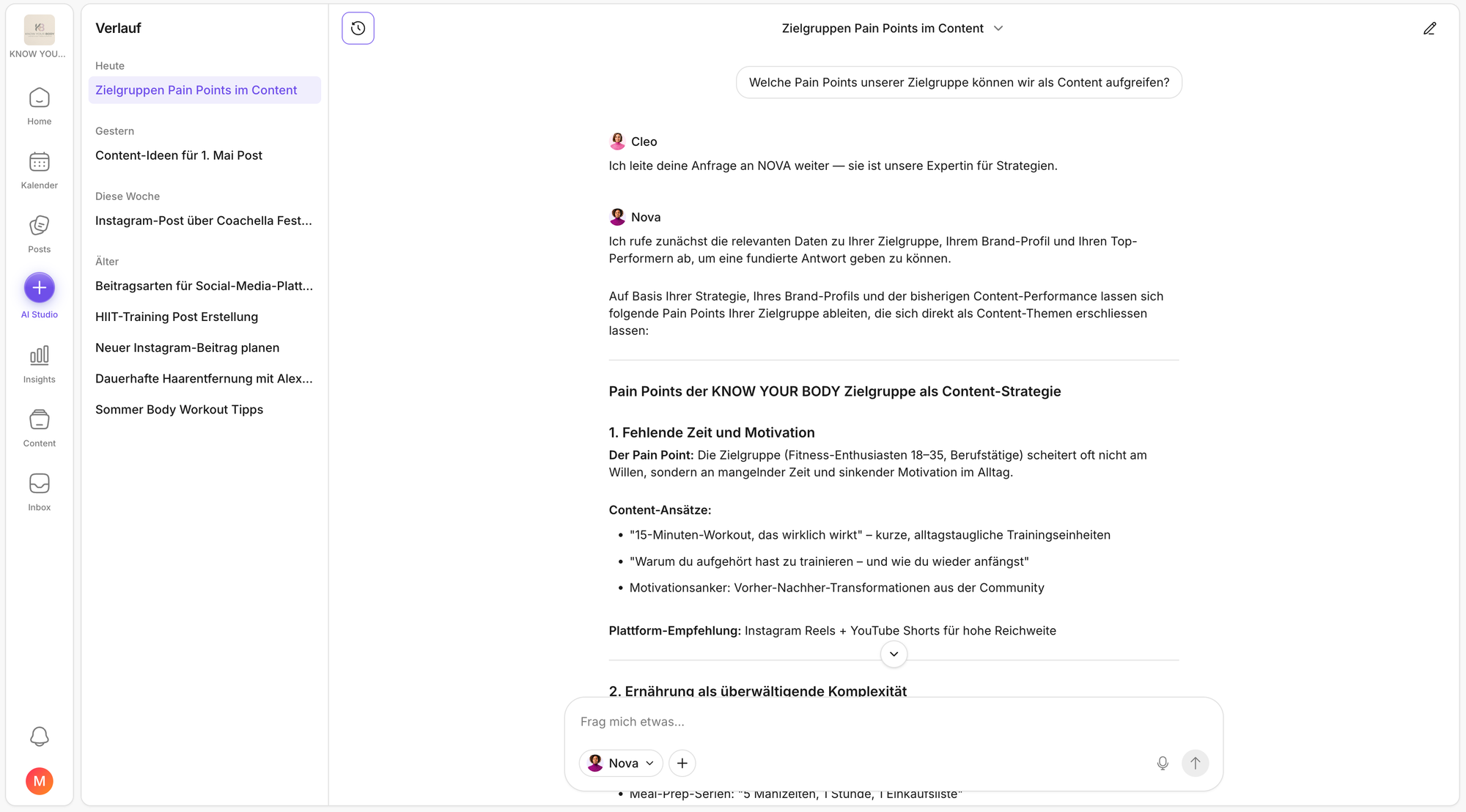
- AI Studio öffnen: Rufe das AI Studio links in der Navigationsleiste auf. Hier startet deine Zusammenarbeit mit der AI Crew.
- Ideen eingeben: Schreibe oder spreche mit der AI Crew über deine Ideen zu einem neuen Post oder Kampagne. Du musst nicht perfekt formulieren.
- AI Crew arbeitet zielgerichtet für dich: Sobald du deine Anfrage abschickst, übernimmt deine AI Crew. Die Crew arbeitet auf Basis der Informationen, die du im Onboarding oder in den Einstellungen hinterlegt hast.
Dazu gehören zum Beispiel:
- deine Marketingziele
- deine Unternehmensausrichtung
- deine Zielgruppen
- deine Tonalität und Markenstimme - Medien hinzufügen: Lade Bilder, Videos oder weitere Inhalte hoch. Das funktioniert ganz flexibel vom PC, Smartphone oder über den Content Hub, deiner integrierten Online-Bibliothek in KNOWYOURCHAT.
- Ergebnisse prüfen und verfeinern: Deine AI Crew liefert dir in Sekundenschnelle ein Ergebnis - aber du kannst jederzeit nachschärfen - zum Beispiel so:
- „Mach den Text kürzer“
- „Formuliere es lockerer“
- „Passe es stärker an unsere Zielgruppe an“
Die Crew reagiert sofort und bleibt dabei immer in deinem definierten Rahmen.
4) Community Management: Inbox
In der Inbox laufen Kommentare, Erwähnungen und Direktnachrichten zusammen, damit keine Anfrage untergeht.
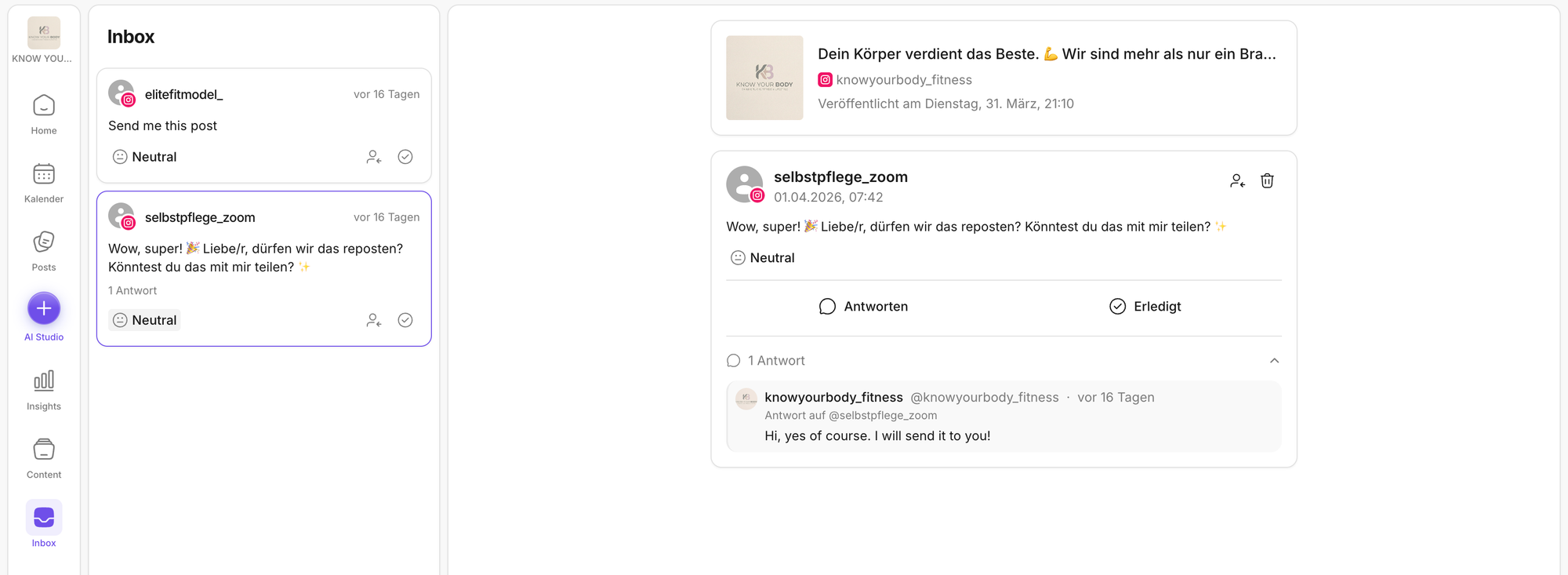
So arbeitest du effizient:
- Zentraler Eingang: Jede Nachricht landet gesammelt in der Smart Inbox.
- Antworten und Moderation: Antworte direkt aus KNOWYOURCHAT. Je nach Netzwerk sind Funktionen wie Liken, Verbergen oder Löschen verfügbar.
- Zusammenarbeit im Team: Weise Nachrichten zu, hinterlasse interne Notizen und dokumentiere Entscheidungen.
- Aktivitätsprotokoll: Alle wichtigen Aktionen sind nachvollziehbar im Aktivitätsprotokoll.
Für den Einstieg in die Inbox ist Inbox der beste Startpunkt. Für Routinen im Alltag helfen zusätzlich Plattform-Filter in der Inbox, Erledigt markieren und Tonalität in der Inbox (Neutral, positiv, negativ).
Nächster sinnvoller Schritt:
Verbinde als erstes 1 bis 2 Kanäle (zum Beispiel Instagram und Facebook). Danach kannst du direkt deinen ersten Beitrag in Posts erstellen und in der Inbox die ersten Interaktionen bearbeiten.
Brauchst du persönliche Hilfe? Schreib uns an support@knowyourchat.de