Einführung in den KNOWYOURCHAT Kalender
🗓️ Einführung in den KNOWYOURCHAT Kalender
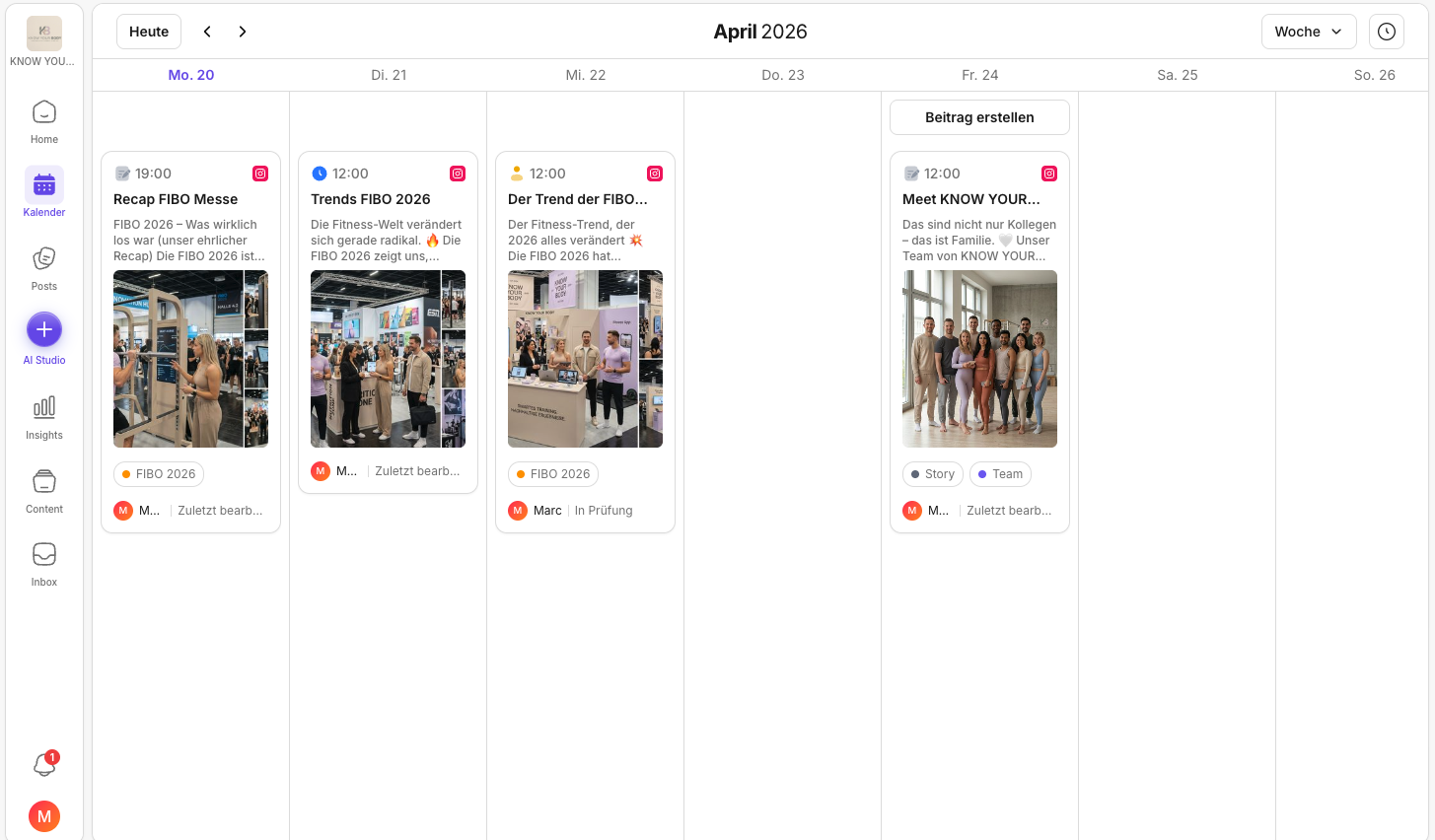
Der Kalender in KNOWYOURCHAT ist der schnellste Weg, um Planung sichtbar zu machen. Du siehst in einer Ansicht, welche Inhalte wann geplant sind, auf welchen Kanälen sie erscheinen und ob dein Plan gut verteilt ist.
Wofür nutze ich den Kalender?
- Überblick: Was geht diese Woche oder diesen Monat live? Wenn du dafür erst einmal „von oben“ starten willst, schau dir auch Home an.
- Planung: Inhalte sinnvoll verteilen und Lücken schließen. (Für die praktische Erstellung von Beiträgen geht’s weiter mit Wie erstelle ich Beiträge im KNOWYOURCHAT Kalender?.)
- Abstimmung im Team: In Meetings schnell zeigen, was ansteht.
- Kontrolle: Prüfen, ob Inhalte, Kanäle und Frequenz zusammenpassen. Wenn du dich fragst, wo du Inhalte eigentlich „produzierst“, hilft der Vergleich Unterschied zwischen Kalender und Posts.
Aufbau und Bereiche (so liest du die Ansicht)
Je nach Ansicht (Monat/Woche) kann die Darstellung etwas variieren. Grundsätzlich gilt: Der Kalender ist dein „Plan-Bildschirm“. Du nutzt ihn weniger zum Schreiben von Inhalten, sondern vor allem, um Timing, Verteilung und den aktuellen Stand deiner Beiträge schnell zu verstehen. (Wenn du eher im Arbeitsmodus bist, ist als nächster Schritt der Bereich Posts relevant.)
Typisch sind:
- Kalenderfläche: deine geplanten Beiträge pro Tag
- Kanäle/Icons: zeigen, auf welchen Plattformen der Beitrag veröffentlicht wird (falls dir ein Kanal fehlt: siehe Social-Media-Kanäle hinzufügen)
- Status/Badges: zeigen den aktuellen Stand (z. B. Entwurf, Review, Geplant). Die Begriffe sind im KNOWYOURCHAT-Lexikon kurz erklärt.
- Schnellnavigation: Durch Tippen auf „Heute“ oder Pfeiltaste
- Ungeplante Beiträge: rechts oben neben der Auswahl zwischen Wochen- und Monatsansicht. Sie zeigen dir alle Beiträge, die noch in der Pipeline sind und noch keinen festen Termin haben.
Ansichten (Monat, Woche)
- Monat: ideal für Kapazität, Kampagnen und Lücken
- Woche: ideal für Feinplanung und Teamabstimmung
Typischer Workflow (Best Practice)
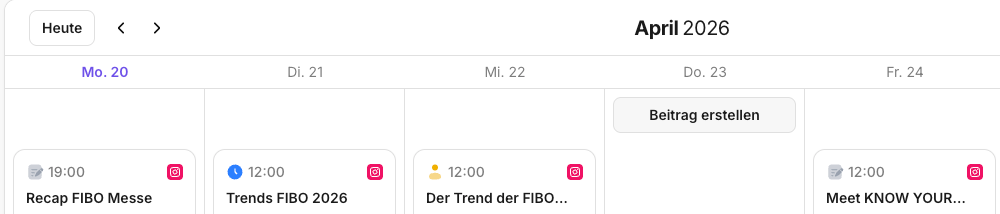

- Beitrag erstellen (entweder in der Monatsansicht im Kalender über das Plus oder in der Wochenansicht auf Beitrag erstellen). Eine Schritt-für-Schritt-Anleitung findest du in Wie erstelle ich Beiträge im KNOWYOURCHAT Kalender?.
- Status durchlaufen lassen (Entwurf → Review → Freigabe). Wenn du dabei mehr Struktur brauchst, ist die Posts der Ort für Produktion und Abarbeitung.
- Im Kalender Timing und Verteilung prüfen.
- Kurz vor Veröffentlichung final checken. Wenn etwas „komisch“ aussieht (fehlende Posts, falsche Uhrzeit, keine Buttons), starte mit Fehlerbehebung im KNOWYOURCHAT Kalender.
💡 Tipp: Nutze den Kalender als „Plan-Truth“ fürs Team: Wenn es im Kalender steht, ist es wirklich geplant.
Weiterführende Seiten
Brauchst du persönliche Hilfe? Schreib uns an support@knowyourchat.de