Einführung in den Home-Bereich
Home ist dein Überblick für den Tag. Es zeigt dir auf einen Blick Output, Planung, Account-Status und offene Freigaben – damit du sofort weißt, wo du starten solltest.
Home ist weniger „Analyse“ und mehr „Steuerzentrale“. Du nutzt es, um kurz zu prüfen, ob alles läuft, und um dann ohne Umwege in den richtigen Bereich zu springen.
Der Home-Bereich ist dein zentraler Einstieg in KNOWYOURCHAT.
Hier bekommst du in wenigen Sekunden einen Überblick über deinen aktuellen Social-Media-Status, offene Aufgaben und deine Planung.
Wofür ist der Home-Bereich da?
Im Home-Bereich kannst du:
- den aktuellen Status deiner Social-Media-Aktivitäten prüfen
- wichtige Kennzahlen auf einen Blick sehen
- offene Aufgaben und Reviews finden
- direkt in die nächsten Arbeitsschritte einsteigen
- deine Wochenplanung überblicken
Ziel: Du weißt sofort, was gerade passiert und was du als Nächstes tun solltest.
AI Crew – Direkt loslegen
Ganz oben im Home-Bereich findest du deine AI Crew.

Hier kannst du:
- deine Ideen direkt eintippen
- oder per Spracheingabe festhalten
- sofort erste Vorschläge generieren lassen
So nutzt du diesen Bereich:
- Starte ohne Umwege mit einer neuen Content-Idee
- Lass dir direkt passende Ansätze erstellen
- Du wirst automatisch ins AI Studio weitergeleitet, um weiterzuarbeiten
Vorteil:
Du gehst direkt von der Idee in die Umsetzung – ohne erst den Bereich wechseln zu müssen.
1. KPI-Kacheln – Status sofort erfassen
Ganz oben im Home-Bereich findest du die wichtigsten Kennzahlen.
Hier siehst du z. B.:
- Follower-Wachstum
- Engagement-Rate
- Impressionen
So nutzt du diesen Bereich:
- Prüfe, ob sich deine Zahlen positiv entwickeln
- Erkenne schnell, ob Handlungsbedarf besteht
- Nutze die Werte als Grundlage für deine nächsten Schritte
2. Widgets – Deine täglichen Aufgaben
Im mittleren Bereich findest du verschiedene Kacheln (Widgets), die dich direkt in deine Arbeit bringen:
Typische Widgets sind:
- Zuletzt veröffentlicht → Überblick über deine letzten Inhalte
- Mir zugewiesen → deine aktuellen Aufgaben
- Erste Schritte → Orientierung und Einstieg
So nutzt du diesen Bereich:
- Öffne gezielt Aufgaben, die dir zugewiesen wurden
- Steige direkt in Inhalte ein, die bearbeitet werden müssen
- Behalte den Fortschritt deiner Aktivitäten im Blick
3. Wochenplan – Inhalte planen und steuern
Im unteren Bereich findest du deinen Wochenplan.
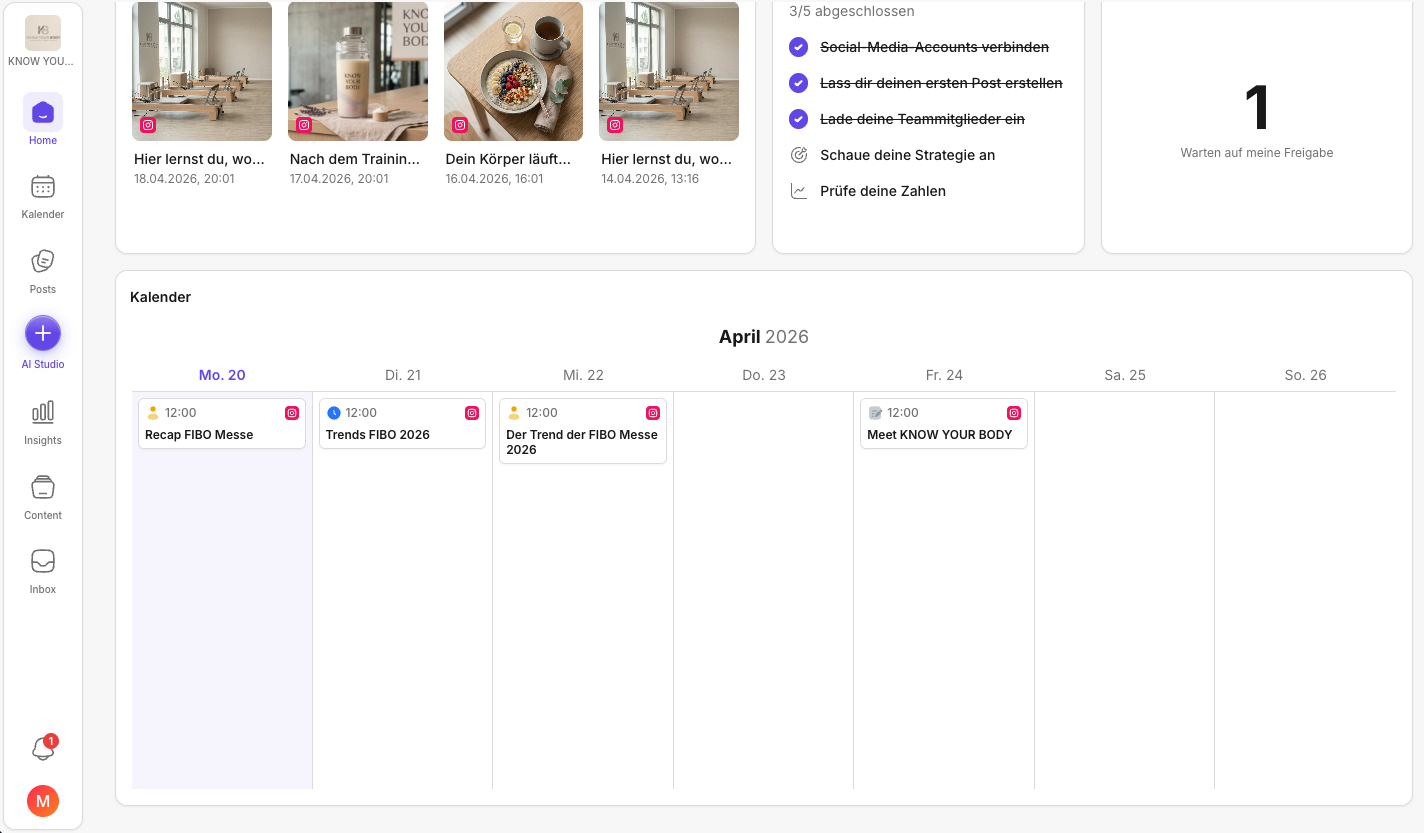
Hier kannst du:
- sehen, welche Inhalte geplant sind
- freie Slots erkennen
- den Veröffentlichungsstatus prüfen
So nutzt du diesen Bereich:
- Identifiziere Lücken in deiner Planung
- prüfe, was als Nächstes live geht
- plane neue Inhalte gezielt ein
4. Layout anpassen (optional)
Du kannst den Home-Bereich individuell an deine Rolle anpassen.
So geht’s:
- Klicke oben rechts auf Widget hinzufügen
- Wähle die Widgets aus, die du benötigst
- Ordne sie per Drag & Drop an
- Passe die Größe der Kacheln an, indem du an den Seitenrändern der Widgets ziehst.
Ergebnis:
Dein Home-Bereich wird zu deinem persönlichen Arbeits-Dashboard.
Kurz zusammengefasst
Im Home-Bereich:
- siehst du sofort die wichtigsten Kennzahlen
- findest du deine aktuellen Aufgaben
- behältst du deine Wochenplanung im Blick
- kannst du direkt in die nächsten Schritte starten
Home ist dein täglicher Ausgangspunkt für effizientes Arbeiten in KNOWYOURCHAT. Wie geht es nach Home weiter?
Home ist dein Wegweiser. Es zeigt dir, wo Arbeit ansteht, aber die Umsetzung passiert danach in den jeweiligen Bereichen.
- Planung fehlt: Kalender
- Inhalt fehlt: Posts
- Learnings fehlen: Insights
- Antworten offen: Inbox
🔗 Weiterführende Seiten (direkt weiterarbeiten)
Wenn du aus dem Dashboard heraus direkt den nächsten Schritt machen willst, spring hier weiter:
- Planung & Lücken schließen: Kalender
- Posts erstellen & in die Pipeline bringen: Posts
- Ideen smart in die Umsetzung bringen: AI Studio
- Kommentare, DMs & Antworten bearbeiten: Inbox
- Performance verstehen & Learnings ableiten: Insights
- Wenn etwas nicht klappt (Accounts, Upload, Anzeigen): Fehlerbehebung
- Wenn Accounts fehlen oder neu verbunden werden müssen: Social-Media-Kanäle hinzufügen
- Wenn Team, Rollen oder Workspace-Themen im Weg stehen: Einstellungen
✅ Quick Start (Routine für jeden Tag)
Wenn du nur 60 Sekunden hast, reicht diese Reihenfolge:
- Verbundene Accounts prüfen
- Meine Reviews prüfen
- Wenn Reviews offen sind, zuerst freigeben oder klares Feedback geben. Das spart euch später Abstimmung und verhindert, dass geplante Beiträge „stehen bleiben“.
- Anstehende Beiträge prüfen
- Wenn es hier Lücken gibt, kannst du den Best Performer als Vorlage nutzen und daraus schnell einen neuen Beitrag ableiten.
✅ Merksatz: Home = Überblick. Umsetzung passiert danach in Kalender, Posts, Insights oder Inbox.
Brauchst du persönliche Hilfe? Schreib uns an support@knowyourchat.de